

IPTV på Chromecast – Sådan Streamer Du IPTV til Dit TV
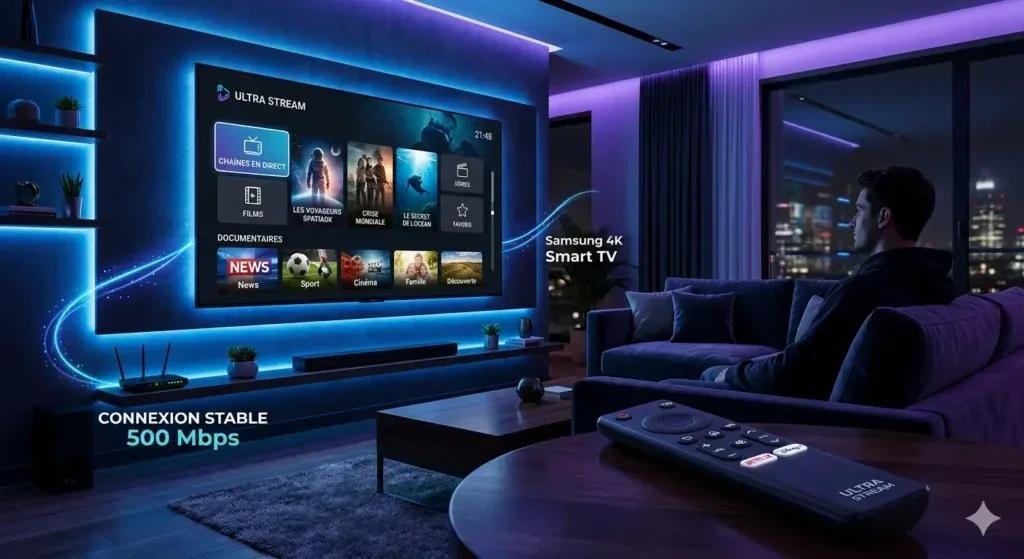
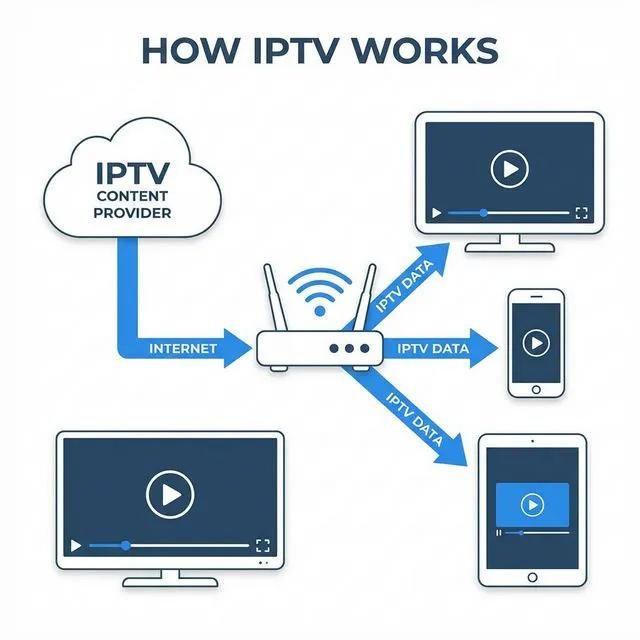
IPTV på Chromecast i Danmark fungerer på to forskellige måder: Har du Chromecast med Google TV, kan du installere en kompatibel tv-app og bruge fjernbetjeningen. Har du en klassisk Chromecast uden Google TV, skal du sende afspilningen fra en app med Google Cast på din mobil eller tablet. Forskellen er vigtig: en IPTV-app, der virker på telefonen, kan ikke nødvendigvis sende den samme kanal til dit tv.
Denne guide hjælper dig med at vælge den rigtige metode til din model, indlæse dine egne adgangsoplysninger og finde årsagen, hvis billedet hakker eller Cast-knappen mangler. IPTV-afspilleren og tv-tjenesten er to forskellige ting: installation af en afspiller giver ikke i sig selv adgang til kanaler.

Hvilken Chromecast har du?
Se modelnavnet på enheden eller i dens indstillinger. En Chromecast med Google TV har en startskærm med apps og en tilhørende fjernbetjening. En klassisk Chromecast viser typisk en pauseskærm, indtil du starter en Cast-session fra en anden enhed.
| Model | Sådan starter du IPTV | Vigtig begrænsning |
|---|---|---|
| Chromecast med Google TV (HD) | Installer en kompatibel tv-app, eller brug Google Cast. | HD-modellen afspiller ikke 4K. |
| Chromecast med Google TV (4K) | Installer en tv-app og betjen den med fjernbetjeningen. | 4K kræver også passende tv, stream og forbindelse. |
| Chromecast 2. og 3. generation | Cast fra en kompatibel mobilapp. | Ingen appbutik på enheden; ingen 4K. |
| Chromecast Ultra | Cast fra en kompatibel mobilapp. | Kan understøtte 4K, men har ikke Google TV-apps. |
| Chromecast 1. generation | Ældre Cast-løsning med begrænset kompatibilitet. | Google har afsluttet software- og sikkerhedsopdateringer. |
Google TV Streamer er en anden enhed end Chromecast. Hvis dit tv allerede har Google TV eller Android TV, kan du også læse vores guide til IPTV-apps og opsætning på Android TV.
Det skal du have klar før opsætningen
- Et tv med en passende HDMI-port og strøm til Chromecast via en kompatibel strømforsyning.
- En fungerende internetforbindelse og adgang til dit eget hjemmenetværk.
- En tv-tjeneste, som understøtter din valgte afspiller og enhed, samt de adgangsoplysninger tjenesten faktisk udleverer.
- Ved casting: en mobil eller tablet med en app, der udtrykkeligt understøtter Google Cast.
- Til 4K: en kompatibel Chromecast-model, et 4K-tv og en HDMI-forbindelse med HDCP 2.2.
Et abonnement, en applicens og en Chromecast er separate dele af opsætningen. Tjek derfor enhedsunderstøttelse, eventuelle appkøb og antallet af samtidige afspilninger, når du sammenligner IPTV-abonnementer og deres indhold. En M3U-adresse er en afspilningsliste, ikke en garanti for bestemte kanaler, undertekster eller Cast-understøttelse.

Metode 1: IPTV på Chromecast med Google TV
1. Klargør enheden og find en kompatibel app
Slut Chromecast til tv’et, vælg den rigtige HDMI-indgang, og gennemfør enhedens opsætning. Installer tilgængelige systemopdateringer. Gå derefter til Apps eller søgefunktionen på Google TV, og søg efter din tv-tjenestes officielle app eller en kompatibel IPTV-afspiller.
TiviMate er et eksempel på en afspiller til Android TV. Tjek den aktuelle tilgængelighed på netop din enhed og med din danske Google-konto. Appnavne og butikstilgængelighed kan ændre sig; en mobiludgave og en tv-udgave er heller ikke nødvendigvis samme produkt. Se udviklerens oplysninger, før du installerer eller betaler.
2. Installer og åbn appen
Vælg Installer, hvis enheden tilbyder appen, og åbn den efter installationen. Brug fjernbetjeningen til at finde appens funktion til at tilføje en konto eller afspilningsliste. Menunavnene varierer, så følg vejledningen for den appversion, du har installeret.
3. Tilføj M3U eller Xtream Codes
Vælg kun en loginmetode, som både tjenesten og appen understøtter:
- M3U: Indsæt den komplette adresse til afspilningslisten, præcis som du har modtaget den.
- Xtream Codes: Indtast serveradresse, brugernavn og adgangskode i hver sit felt, hvis tjenesten tilbyder denne metode.
- EPG: Tilføj en separat tv-guideadresse, hvis appen og tjenesten kræver det; programdata følger ikke automatisk med alle lister.
Kontrollér store og små bogstaver, eventuelle portnumre og om adressen begynder med http eller https. Ekstra mellemrum fra kopiering kan give loginfejl. Del ikke billeder af loginfelter eller hele M3U-adresser offentligt; de kan indeholde adgangsoplysninger.
4. Test én kanal, lyd og tv-guide
Lad listen blive indlæst, og start én kanal før du ændrer flere indstillinger. Test derefter en anden kanal, lydstyrke og eventuelle undertekster. Opret danske favoritter, hvis de findes i din tjeneste. Er tv-guidens tider forskudt, så kontrollér enhedens dato, tidszone for Danmark og appens EPG-indstillinger, før du justerer en manuel tidsforskydning.
Metode 2: IPTV via Chromecast fra mobil eller tablet
- Forbind begge enheder til samme hjemmenetværk. Undgå gæstenetværk, hvor enheder ofte er adskilt fra hinanden.
- Åbn en app med Google Cast. Kontrollér, at den konkrete mobilversion understøtter casting af dit indhold.
- Indlæs din liste eller log ind. Afspil først kanalen på mobilen, så du ved, at adgangen virker.
- Tryk på Cast-ikonet. Vælg dit tv eller din Chromecast fra listen over enheder.
- Kontrollér afspilningen på tv’et. Test også lyd og undertekster; de kan fungere anderledes end på mobilen.
På iPhone og iPad skal appen have tilladelse til at finde enheder på det lokale netværk. Hvis tilladelsen tidligere blev afvist, kan den ændres i iOS-indstillingerne under Privatliv og sikkerhed → Lokalt netværk.
Ved almindelig Google Cast starter mobilen en afspilning på modtageren; det er ikke det samme som at spejle hele mobilskærmen. Nogle apps sender data via telefonen, så baggrundsbegrænsninger kan påvirke forbindelsen. Følg appens egen vejledning, hvis streamen stopper, når skærmen låses.
Sådan vælger du en app til Chromecast IPTV
Vil du sammenligne med en anden tv-boks, beskriver vores opsætningsguide til IPTV på Apple TV fremgangsmåden på tvOS.
Vælg ud fra din model og den funktion, du har brug for, frem for en generel rangliste. TiviMate er rettet mod tv-betjening; Web Video Caster beskriver understøttelse af casting af webvideo og IPTV. For XCIPTV, IPTV Smarters og GSE skal du kontrollere den konkrete version og dens aktuelle enhedsunderstøttelse, før du vælger den til casting.
| Dit behov | Det skal appen understøtte | Test før du betaler |
|---|---|---|
| Brug uden mobil | En tv-udgave til Google TV og navigation med fjernbetjening. | Kan du tilføje din konto og skifte kanal? |
| IPTV til Chromecast uden Google TV | Google Cast i mobilappen og dit streamformat. | Vises Cast-ikonet, og starter din kanal på tv’et? |
| Dansk programoversigt | EPG fra din tjeneste og korrekt tidszone. | Passer sendetiderne til dansk tid? |
| Danske undertekster | Det relevante undertekstformat under den valgte afspilningsmetode. | Kan du vælge og læse det danske spor på tv’et? |
Har du også en anden streamingdongle, beskriver vores guide til IPTV på Fire TV Stick den opsætning. På et Philips-fjernsyn afhænger mulighederne af styresystemet; se også producentens oplysninger om IPTV-apps til din Philips-model.

Internet, billedkvalitet og stabil afspilning
Se vores oversigt over internethastighed til IPTV i HD, Full HD og 4K for en nærmere gennemgang af båndbredde og netværksstabilitet.
Google angiver mindst 20 Mbit/s til 4K på kompatibelt udstyr. Det er en generel forudsætning, ikke et universelt krav for enhver IPTV-stream. En høj bitrate, flere samtidige afspilninger og andre downloads kan kræve mere kapacitet. Mål forbindelsen ved tv’et, hvor Chromecast bruges, frem for kun ved routeren.
Prøv 5 GHz, hvis modellen understøtter det, og signalet er stærkt ved tv’et. Et svagt 5 GHz-signal er ikke automatisk bedre end en stabil forbindelse på 2,4 GHz; første generation af Chromecast understøtter kun 2,4 GHz. En kompatibel Ethernet-adapter kan være et alternativ, men kontrollér strømforsyning og stiktype til din model.
Hvis appen har en bufferindstilling, kan en større buffer hjælpe ved korte udsving, men den kan også forsinke opstart og kanalskift. Den løser ikke en defekt stream eller en forbindelse, der konstant er for langsom. Start med at teste en lavere billedkvalitet og ændre én indstilling ad gangen.
Fejlfinding: når IPTV på Chromecast ikke virker
Hvis afspilningen starter, men bliver ved med at stoppe, kan du også følge vores guide til IPTV-buffering og frysende billeder.
| Problem | Kontrollér først | Næste skridt |
|---|---|---|
| Cast-knappen mangler | Understøtter den konkrete app Google Cast? | Opdater appen, og kontrollér samme netværk og lokal netværkstilladelse. |
| Chromecast vises ikke | Er telefonen på et gæstenetværk, eller blokerer VPN lokal adgang? | Brug hjemmenetværket; kontrollér klientisolation og genstart enhederne. |
| Virker på mobil, men ikke på tv | Kan Chromecast afspille streamens video- og lydformat? | Test en anden kanal, og spørg tjenesten om en Cast-kompatibel stream. |
| Sort billede eller manglende lyd | Fejler én kanal eller hele listen? | Prøv en anden stream og lydindstilling; opdatér appen og enheden. |
| Buffering på flere kanaler | Er forbindelsen stabil ved tv’et? | Sænk kvaliteten, stop andre downloads, og sammenlign med en anden app. |
| Login eller liste afvises | Er adresse, konto og abonnement korrekte? | Kontrollér ekstra mellemrum og samtidige forbindelser hos tjenesten. |
En kanal, der fejler alene, peger ofte mod netop den stream. Hvis alt fejler, bør du også undersøge konto, app og netværk. Notér model, appversion, tidspunkt og fejltekst, når du kontakter support, men send aldrig adgangskoder i et offentligt opslag.
Før du beslutter dig for et abonnement, kan du læse betingelserne for en IPTV-prøveperiode og undersøge, om din Chromecast, dine ønskede funktioner og din egen forbindelse passer til tjenesten.
Chromecast-modeller og IPTV: Hvad kan de?
Chromecast-enheder fungerer ikke ens med IPTV. Forskellen ligger i, om enheden har sit eget styresystem og dermed selv kan installere en IPTV-app:
| Model | Maks. opløsning | Eget styresystem | IPTV-app direkte på enheden | Sådan ser du IPTV |
|---|---|---|---|---|
| Chromecast (2. og 3. gen) | 1080p | Nej | Nej | Cast fra mobil, tablet eller pc |
| Chromecast Ultra | 4K HDR | Nej | Nej | Cast fra mobil, tablet eller pc |
| Chromecast med Google TV (HD) | 1080p HDR | Ja (Google TV) | Ja | Appen installeres på selve enheden |
| Chromecast med Google TV (4K) | 4K HDR | Ja (Google TV) | Ja | Appen installeres på selve enheden |
| Google TV Streamer (4K) | 4K HDR | Ja (Google TV) | Ja | Appen installeres på selve enheden |
Ofte stillede spørgsmål om IPTV på Chromecast
Kan jeg installere en IPTV-app på en almindelig Chromecast?
Nej. Chromecast uden Google TV har ingen appbutik. Her skal en app på din mobil understøtte Google Cast, og selve streamen skal kunne afspilles på Chromecast. På Chromecast med Google TV kan du installere kompatible tv-apps direkte.
Virker IPTV på alle generationer af Chromecast?
Det afhænger af appen, streamformatet og modellen. Første generation modtager ikke længere software- og sikkerhedsopdateringer fra Google. At en kanal virker på mobilen, er derfor ikke en garanti for, at den også virker på en ældre Chromecast.
Kan jeg bruge en iPhone til IPTV via Chromecast?
Ja, hvis din iPhone-app understøtter Google Cast. Forbind telefon og Chromecast til samme hjemmenetværk, og giv appen adgang til lokalt netværk i iOS. AirPlay og Google Cast er forskellige teknologier; en AirPlay-knap er ikke en Cast-knap.
Kræver IPTV på Chromecast en VPN?
En VPN er ikke en teknisk forudsætning for Chromecast IPTV. En VPN kan påvirke hastigheden og forhindre telefonen i at finde enheder på det lokale netværk. Hvis du bruger en VPN, skal dens indstillinger tillade lokal netværksadgang.
Hvor hurtigt internet kræver IPTV i 4K?
Google angiver mindst 20 Mbit/s til 4K på kompatibelt udstyr. IPTV-streamens bitrate og andre brugere på forbindelsen kan kræve mere kapacitet. Mål ved tv’et, og følg også tjenestens egne krav; hastigheden alene garanterer ikke stabil afspilning.
Hvordan får jeg danske undertekster på Chromecast?
Åbn afspillerens menu for undertekster, og vælg dansk, hvis sporet findes. Ved casting skal både appen, Cast-modtageren og streamens undertekstformat understøtte det. Dansk lyd er et separat spor og betyder ikke, at danske undertekster følger med.
Kilder og tekniske oplysninger
Modeller, netværk og formater: Googles krav til Chromecast, Googles hjælp til forbindelsesproblemer, Wi-Fi-fejlfinding og netværkstilladelser, Googles oplysninger om opdateringer og modelsupport og Google Casts understøttede medieformater. Appoplysninger: TiviMate og Web Video Caster. Funktioner kan variere med model, appversion og tjeneste.
Caster du til TV'et? Se også vores guide til danske undertekster i IPTV.

 Få din gratis IPTV-prøveperiode


