

IPTV Buffering? 10 Måder at Få Mere Stabil Streaming
Oplever du IPTV buffering i Danmark, hvor billedet pludselig hakker, fryser eller loader midt i en vigtig sportskamp eller film? At dit IPTV hakker eller fryser er et af de mest frustrerende problemer ved streaming af live-tv, men heldigvis skyldes disse IPTV problemer sjældent uløselige fejl. I langt de fleste tilfælde kan du med få målrettede justeringer i dit hjemmenetværk, din TV-boks og din streaming-app opnå en fuldstændig stabil IPTV streamingoplevelse.
Uanset om dit IPTV fryser på Smart TV, Android boks, Apple TV eller Fire TV Stick, gennemgår denne guide 10 effektive måder til at løse IPTV buffering Danmark og sikre stabil IPTV uden afbrydelser i HD, Full HD og 4K.
Hvorfor opstår IPTV buffering og hakken?
Start med at sammenholde forbindelsen med vores guide til internetkrav for IPTV i HD, Full HD og 4K.
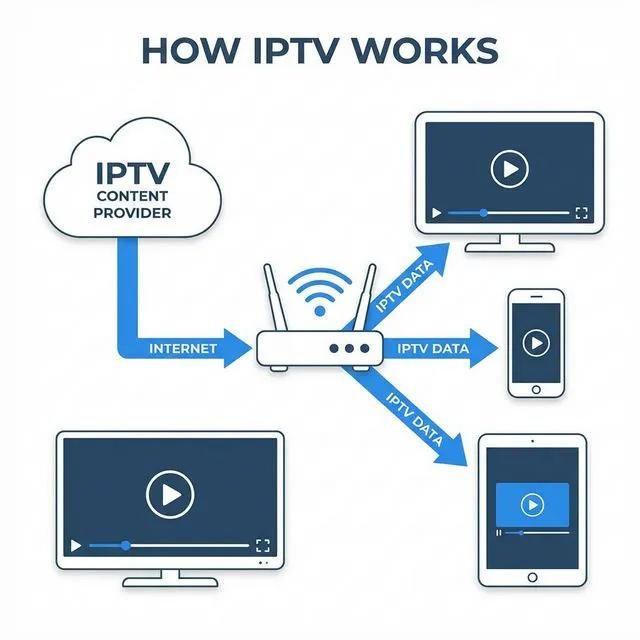
Når du ser traditionel video-on-demand som Netflix eller YouTube, kan afspilleren hente hele minutter af videoen forud. Ved IPTV live streaming sendes signalet derimod i realtid i små datapakker (chunks). Hvis bare få af disse datapakker forsinkes eller tabes undervejs, opstår der øjeblikkelig buffering, billedfrys eller lydforskydning.
De fire primære flaskehalse bag typiske IPTV problemer er:
- Lokalt netværk og Wi-Fi: Pakketab, forstyrrelser fra naboens netværk eller svagt trådløst signal mellem router og TV, hvilket får IPTV til at hakke.
- Enhedens hardware og app-indstillinger: Utilstrækkelig bufferstørrelse, overfyldt app-cache eller forkert video-dekoder (HW vs. SW).
- Internetudbyderens routing (ISP): Trængsel i udbyderens routingknudepunkter eller aktiv hastighedsbegrænsning (throttling) under spidsbelastning.
- Serverbelastning hos IPTV-udbyderen: Utilstrækkelig serverbåndbredde under store live sportstransmissioner, hvor dit IPTV fryser.

10 Måder at Få Stabil IPTV Streaming i Danmark
1. Skift til kablet Ethernet-forbindelse for at fjerne pakketab
Den absolut mest effektive ændring for stabil IPTV er at droppe Wi-Fi og forbinde dit TV eller din streamingboks direkte til routeren med et netværkskabel (Cat6 eller Cat5e). Trådløst Wi-Fi er modtageligt for elektromagnetisk interferens fra andre apparater, hvilket skaber jitter og pakketab. Et kablet Ethernet-kabel fjerner dette problem og sikrer en uforstyrret datastrøm.
2. Optimer dit Wi-Fi-signal (5 GHz-bånd og routerplacering)
Hvis et netværkskabel ikke er en mulighed, bør du altid forbinde din streamingenhed til routerens 5 GHz Wi-Fi-bånd i stedet for det overfyldte 2,4 GHz-bånd. 5 GHz leverer markant højere hastighed og lavere latenstid, hvilket reducerer risikoen for, at dit IPTV hakker. Placer routeren frit og centralt, væk fra lukkede skabe og metalgenstande.
3. Juster bufferstørrelsen i din IPTV-afspiller
Populære IPTV-apps som TiviMate, IPTV Smarters Pro, XCIPTV og iMPlayer giver dig mulighed for manuelt at konfigurere bufferstørrelsen. Hvis standardbufferen er sat for lavt, vil selv et minimalt udsving på nettet få billedet til at fryse. Gå til Indstillinger → Afspilning → Bufferstørrelse i din app, og indstil den til Mellem (3-5 sekunder) eller Stor for at opnå mere stabil IPTV afspilning.

4. Skift mellem Hardware (HW) og Software (SW) afkodning
Bruger du Apples tv-boks, finder du enhedens opsætning og afspilningstips i vores guide til IPTV på Apple TV.
I din IPTV-afspillers indstillinger kan du vælge, hvordan videostrømmen skal afkodes. Hardware-dekodning (HW) benytter enhedens grafiske chip og anbefales som standard for de fleste moderne Smart TV og bokse. Oplever du sort skærm, asynkron lyd eller hvis dit IPTV fryser på bestemte kanaler, kan et skift til Software-dekodning (SW) eller Hardware+ ofte løse formatuoverensstemmelser.
Bruger du en streamingdongle, kan du med fordel tjekke vores specifikke guide til IPTV på Chromecast eller vores vejledning til installation på Fire TV Stick.
5. Skift DNS-server på dit TV eller din router
Mange danske standard-routere fra internetudbydere anvender langsomme DNS-servere, som kan forsinke opslaget af IPTV-serveradresser. Ved at skifte DNS på dit TV, din boks eller direkte i routeren til en hurtig, offentlig DNS, reducerer du forbindelsestiden betydeligt og undgår mange almindelige IPTV problemer:
- Cloudflare DNS: Primær:
1.1.1.1• Sekundær:1.0.0.1 - Google Public DNS: Primær:
8.8.8.8• Sekundær:8.8.4.4 - Quad9: Primær:
9.9.9.9
6. Ryd app-cache og midlertidige data
Over tid opsamler IPTV-afspillere tusindvis af kanallogoer, programguider (EPG) og midlertidige afspilningsfiler. Når hukommelsen fyldes op på enheder med begrænset lagerplads, begynder afspilleren at halte og hakke. Gå til din enheds Indstillinger → Apps → [Din IPTV App] → Ryd cache (Clear Cache) for at frigøre ressourcer.
På dedikerede Android TV-enheder kan du læse mere i vores detaljerede guide til IPTV på Android TV.
7. Test for udbyderbegrænsning (ISP throttling)
Nogle internetudbydere implementerer automatisk trafikstyring under spidsbelastning på bestemte videoprotokoller, eller har uhensigtsmæssige routing-veje. Hvis dit IPTV altid hakker mellem kl. 19:00 og 22:00, men kører fejlfrit om formiddagen, kan du teste med en anerkendt VPN. Hvis forbindelsen stabiliseres med VPN, omgås udbyderens throttling eller dårlige peering-rute, hvilket sikrer en stabil IPTV forbindelse.
8. Skift streamformat eller sænk opløsningen midlertidigt
Hvis en specifik 4K- eller 50 FPS Full HD-kanal oplever uventet buffering under et populært event, tilbyder gode udbydere alternative streams i 1080p eller 720p med lavere bitrate. Hvis din aktuelle forbindelse er belastet af andre brugere i husstanden, sikrer en 1080p stream en fuldstændig flydende billedside uden afbrydelser.
9. Genstart router, modem og streamingboks
En komplet genstart af dit netværksudstyr tømmer interne routing-tabeller, frigiver optaget RAM og etablerer en frisk forbindelse til din udbyder. Sluk for både fiberboks/modem, router og dit TV i 30 sekunder, og tænd dem i rækkefølge (modem først, derefter router, og til sidst dit TV) for at fjerne midlertidige netværksblokeringer.
10. Tjek samtidige forbindelser og vælg en stabil server
Mange IPTV-abonnementer er begrænset til 1 eller 2 samtidige streams. Hvis et familiemedlem starter en stream på en tablet i et andet rum, kan din egen stream blive afbrudt eller få IPTV til at fryse. Tjek altid dine abonnementsvilkår, og vælg en udbyder med robuste højhastighedsservere og garanteret oppetid.
Vil du sikre dig mod ustabile servere og reducere IPTV buffering Danmark, kan du udforske vores udvalg af stabile IPTV abonnementer eller teste streamingkvaliteten direkte med en gratis IPTV prøveperiode før du beslutter dig.
Denne guide handler om de 10 ting, du selv kan justere derhjemme. Vil du i stedet forstå serversiden – load balancing, automatisk failover og anti-freeze-teknologi – så læs vores tekniske gennemgang af hvad der gør IPTV-servere stabile uden buffering.
Sammenligning af indstillinger for stabil streaming
| Indstilling / Metode | Fordele | Ulemper / Bemærkninger | Anbefaling |
|---|---|---|---|
| Kablet Ethernet (Cat6) | 0% Wi-Fi interferens, minimal jitter og stabilt lynhurtigt signal. | Kræver fysisk kabelføring fra router til TV. | Klart anbefalet til alle faste TV-installationer. |
| 5 GHz Wi-Fi | Høj båndbredde, lav interferens fra naboer. | Kortere rækkevidde end 2,4 GHz; dæmpes af betonvægge. | Bedste trådløse valg, hvis TV er tæt på routeren. |
| 2,4 GHz Wi-Fi | Lang rækkevidde gennem vægge og etager. | Meget modtagelig for forstyrrelser og pakketab; giver ofte hakken. | Bør undgås til live Full HD og 4K IPTV. |
| Bufferstørrelse: 3–5 sek. | Udjævner små udsving i dataflowet; forhindrer billedfrys. | Giver 1–2 sekunders ekstra forsinkelse ved kanalskift. | Optimal balance for live sport og film. |
| Hardware Dekodning (HW) | Bruger TV’ets grafikchip; flydende 50/60 fps med lavt CPU-forbrug. | Kan fejle på usædvanlige lyd- eller videocodecs. | Brug som standardindstilling på moderne enheder. |
| Offentlig DNS (1.1.1.1 / 8.8.8.8) | Hurtigere opslag, omgår ISP DNS-fejl og routing-blokeringer. | Skal indstilles manuelt på enhed eller router. | Anbefales ved periodiske forbindelsesfejl. |

Fejlfindingsoversigt: Årsager til IPTV problemer og deres hurtigste løsning
Har du et LG-fjernsyn, kan du supplere fejlfindingen med vores vejledning til IPTV-apps og opsætning på LG Smart TV.
| Symptom | Sandsynlig årsag | Første skridt til løsning |
|---|---|---|
| Billedet fryser hvert 10.–30. sekund | For lille bufferstørrelse eller ustabilt Wi-Fi signal. | Forøg buffer til 3–5 sekunder i appen; test med Ethernet-kabel. |
| Buffering kun på én bestemt kanal | Problemer med udbyderens kildefeed på den specifikke kanal. | Vælg backup-stream (f.eks. 1080p frem for 4K) eller kontakt support. |
| Buffering hver aften i spidsbelastningsperioden | ISP throttling eller overbelastning på det lokale telenet. | Test med VPN eller skift DNS-server til Cloudflare/Google. |
| Lyd og billede er asynkrone | Konflikt i videodekoderen eller forsinkelse i lydsporet. | Skift dekodertype mellem Hardware og Software i appens indstillinger. |
| Appen lukker uventet ned eller lagger i menuer | Fuld cache-hukommelse eller overfyldt EPG-database. | Ryd app-cache i enhedens indstillinger og genstart enheden. |
| Streamen stopper helt efter få sekunder | Kontoen er i brug på en anden enhed samtidigt. | Luk streams på andre enheder eller opgrader antal samtidige brugere. |
Ofte stillede spørgsmål om IPTV buffering
Hvorfor hakker mit IPTV, når min internethastighed er over 100 Mbit/s?
Høj downloadhastighed er ikke altid ensbetydende med en stabil videoforbindelse. IPTV live-streaming er følsom over for ‘jitter’ (udsving i svartid) og ‘pakketab’ på dit lokale Wi-Fi, overbelastning på streaming-serveren eller routingproblemer hos din internetudbyder.
Hvorfor opstår IPTV buffering Danmark særligt i aftentimerne?
Mange brugere i Danmark oplever, at IPTV fryser eller hakker mellem kl. 19 og 22. Det skyldes ofte generel belastning på lokale internetknudepunkter (peak hours) eller aktiv trafikstyring (ISP throttling) fra internetudbyderen.
Hjælper det at øge bufferstørrelsen i IPTV-appen?
Ja, en større buffer (f.eks. sat til 3-5 sekunder i apps som TiviMate eller IPTV Smarters) giver afspilleren et lille lager af data, så kortvarige fald i netværkshastigheden ikke fryser billedet. Ulempen er en marginal forsinkelse ved kanalskift.
Bør jeg bruge 2,4 GHz eller 5 GHz Wi-Fi til IPTV?
5 GHz er klart at foretrække, da det tilbyder højere båndbredde og langt mindre interferens fra naboers netværk. Det kræver dog, at din router og dit TV ikke er adskilt af tykke betonmure. Et kablet Ethernet-kabel er altid den bedste løsning.
Hvad gør jeg, hvis mit IPTV fryser under store fodboldkampe?
Når IPTV fryser ved store begivenheder, skyldes det ofte, at kanalens kildefeed er overbelastet. Skift midlertidigt til en alternativ backup-stream i 1080p eller 720p, eller vælg en udbyder med dedikeret load-balancing.
Hvad er forskellen på Hardware og Software dekodning ved IPTV problemer?
Hardware-dekodning (HW) bruger enhedens dedikerede grafikchip og er hurtigst med lavest strømforbrug. Software-dekodning (SW) benytter processoren og kan afspille flere codecs, hvilket ofte løser problemer, hvor IPTV hakker eller mangler lyd.
Kilder og tekniske referencer
Netværks- og streamingstandarder: Google Streaming Guidelines, TiviMate Configuration Guide, Cloudflare DNS Documentation og Wi-Fi Alliance Performance Standards. Netværks- og app-funktionalitet afhænger af din individuelle hardware, din internetudbyder og din valgte IPTV-tjeneste.

 Få din gratis IPTV-prøveperiode


