
IPTV Buffering på Wi-Fi: Sådan Forbedrer Du Forbindelsen
Oplever du irriterende IPTV buffering på Wi-Fi, netop som fodboldkampen bliver spændende, eller din yndlingsfilm når klimaks? Det velkendte snurrende indlæsningsikon og konstante pauser i live-tv er blandt de mest frustrerende problemer inden for streaming. Mange tror fejlagtigt, at årsagen altid er en overbelastet IPTV-server, men i realiteten er synderen næsten altid et ustabilt trådløst hjemmenetværk eller forringet IPTV WiFi-signal.
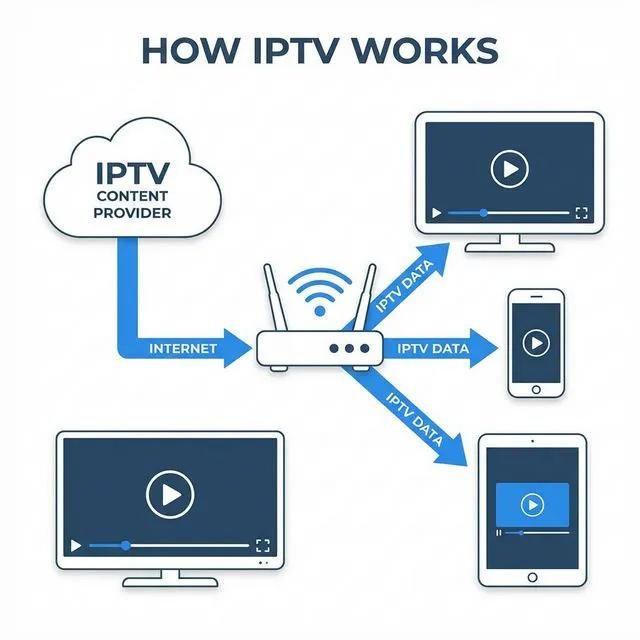
Live IPTV adskiller sig markant fra traditionelle on-demand-tjenester som Netflix og YouTube. Mens video-on-demand kan forudindlæse (buffere) flere minutters video forud, sender live IPTV en konstant, direkte datastrøm i realtid. Selv et minimalt pakketab (packet loss), kortvarig jitter eller interferens på dit Wi-Fi kan få afspilleren til at gå i stå.
Heldigvis kan du med den rette opsætning og optimering af dit internet til IPTV eliminere IPTV buffering WiFi-problemer fuldstændigt. I denne guide gennemgår vi de mest effektive metoder til at optimere dit trådløse signal, justere bufferstørrelser og sikre en fejlfri streamingoplevelse. Tjek også vores abonnementsoversigt for lynhurtige servere med høj båndbredde.
Hvorfor opstår IPTV buffering over Wi-Fi?
For at løse problemet effektivt er det vigtigt at forstå, hvorfor trådløse forbindelser ofte udfordrer live streaming:
- Frekvensinterferens: Det ældre 2,4 GHz-bånd er ofte overfyldt med signaler fra naboers netværk, mikrobølgeovne, babyalarmer og Bluetooth-enheder.
- Pakketab (Packet Loss) og Jitter: Trådløse signaler kan miste mikroskopiske datapakker ved vægge, lofter og møbler. Live IPTV kræver en uafbrudt strøm, og tabte pakker resulterer omgående i hakken.
- Bufferbloat og lokal overbelastning: Hvis andre i husstanden downloader store filer, gamer eller uploader videoer samtidigt, kan routerens køer blive overbelastede.
- ISP Throttling: Nogle internetudbydere begrænser aktivt streamingbåndbredden i spidsbelastningsperioder (aftentimerne). Se også vores guide til hvorfor IPTV fryser hele tiden.
7 trin til at forbedre din Wi-Fi-forbindelse og fjerne IPTV buffering
1. Skift fra 2,4 GHz til 5 GHz (eller Wi-Fi 6) frekvensbåndet
Standardroutere udsender typisk to frekvensbånd: 2,4 GHz og 5 GHz. Selvom 2,4 GHz har en længere fysisk rækkevidde, er dets hastighed og stabilitet utilstrækkelig til krævende FHD og 4K IPTV-streams.
- Åbn netværksindstillingerne på dit Smart TV, Android Box eller Apple TV.
- Søg efter dit hjemmenetværks 5 GHz SSID (ofte navngivet med “_5G” eller “5GHz” i slutningen).
- Forbind direkte til 5 GHz-netværket. 5 GHz tilbyder langt højere båndbredde, kortere responstid og minimal interferens fra nabonetværk.
- Hvis din router benytter “Smart Connect” (et samlet navn til begge bånd), kan det være en fordel at opdele dem i routerens administrationspanel, så din IPTV-enhed tvinges på 5 GHz.
2. Optimér routerens placering og antenneretning
Fysiske barrierer dæmper det trådløse signal drastisk:
- Placér routeren centralt og hævet: Undgå at gemme routeren væk bag TV-møbler, inde i skabe eller tæt på metalgenstande og kraftige strømkabler.
- Minimér afstanden til dit TV: Er der flere tykke betonvægge eller etagedæk mellem router og TV, vil signalstyrken falde mærkbart.
- Brug et Mesh Wi-Fi system: Har du en stor bolig eller flere etager, er et Mesh Wi-Fi system (f.eks. TP-Link Deco, Google Nest WiFi eller Asus ZenWiFi) langt bedre end traditionelle Wi-Fi extendere, da Mesh opretholder høj hastighed uden hastighedstab.
3. Justér buffer-størrelsen i din IPTV-app
De fleste professionelle IPTV-afspillere (såsom TiviMate, IPTV Smarters Pro eller XCIPTV) giver dig mulighed for manuelt at konfigurere buffertiden for live-streams. Læs mere om valg af app i vores guide til TiviMate vs IPTV Smarters Pro.
- I TiviMate: Gå til Settings > Playback > Buffer size. Skift fra None eller Small til Medium eller Large.
- I IPTV Smarters Pro: Gå til Settings > Player Settings og øg streamingbufferen.
- En større buffer giver appen et par sekunders ekstra sikkerhedsmargen, så små trådløse signaludfald absorberes uden at billedet hakker eller fryser.
4. Skift til hurtigere og mere stabile DNS-servere
Din internetudbyders standard-DNS kan til tider være langsom til at slå streamingdomæner op eller være underlagt caching-forsinkelser. Et skift til globale højhastigheds-DNS-servere forbedrer forbindelsens stabilitet:
- Cloudflare DNS: Primær
1.1.1.1/ Sekundær1.0.0.1 - Google DNS: Primær
8.8.8.8/ Sekundær8.8.4.4 - Indtast de nye DNS-adresser enten direkte i din routers netværksopsætning (anbefalet for hele hjemmet) eller i de avancerede IP-indstillinger på dit TV / streaming-enhed (under Statisk IP / Manuel DNS).
5. Aktivér QoS (Quality of Service) i din router
Mange moderne routere har en indbygget funktion kaldet Quality of Service (QoS). QoS gør det muligt at prioritere specifikke enheder eller datatyper på netværket:
- Log ind på din routers administrationspanel (typisk via
192.168.1.1eller192.168.0.1i en browser). - Find menupunktet QoS eller Trafikprioritering.
- Tilføj dit Smart TV, Apple TV eller Android boks til listen over Højeste prioritet (Highest Priority).
- Dermed sikrer routeren, at din IPTV-datastream altid modtager nødvendig båndbredde, uanset hvad andre familiemedlemmer foretager sig på netværket.
6. Skift Wi-Fi kanal for at undgå naboforstyrrelser
Hvis du bor i lejlighed eller tæt bebyggelse, kan flere routere på samme radiokanal skabe voldsom interferens:
- Brug en gratis app som WiFi Analyzer på din smartphone til at scanne trådløse netværk i dit rum.
- Log ind på routeren og skift kanalindstilling fra Auto til den mindst belastede kanal på 5 GHz-båndet (f.eks. kanal 36, 40, 44 eller 48).
7. Brug Powerline-adaptere (PLC) eller Ethernet som direkte alternativ
Hvis Wi-Fi-signalet i dit rum fortsat er ustabilt på grund af tykke mure eller lang afstand:
- Powerline / HomePlug adaptere: Disse adaptere sender internetsignalet gennem boligens eksisterende el-ledninger. Sæt én adapter ved routeren med kabel og én ved TV’et – du får en stabil kablet forbindelse uden at trække synlige kabler gennem huset.
- Direkte Ethernet-kabel: Et Cat6 netværkskabel er den absolut mest pålidelige løsning til 4K IPTV, da det fuldstændigt eliminerer trådløse forstyrrelser.
Sammenligning: Wi-Fi vs. Kabel og Powerline til IPTV
| Forbindelsestype | Stabilitet | Hastighed & Latens | Buffer-risiko | Anbefaling |
|---|---|---|---|---|
| Wi-Fi 2,4 GHz | Lav (følsom overfor støj) | Mellem / Højere latens | Høj (især ved live HD/4K) | Ikke anbefalet til IPTV |
| Wi-Fi 5 GHz | Høj (ved god dækning) | Meget høj / Lav latens | Lav til Mellem | Fremragende ved kort/mellem afstand |
| Wi-Fi 6 (802.11ax) | Meget høj | Ekstremt høj / Meget lav latens | Meget lav | Ideel til trådløs 4K streaming |
| Powerline (PLC) | Meget høj | Høj / Stabil latens | Minimal | Perfekt alternativ hvis Wi-Fi fejler |
| Ethernet (Cat6 kabel) | Maksimal (100% stabil) | Maksimal / Optimal latens | Ingen (0% trådløst pakketab) | Guldstandard til professionel IPTV |
Hvor meget internetbåndbredde kræver IPTV?
For at sikre stabil streaming uden buffering anbefales følgende reelle hastigheder per enhed for dit internet til IPTV:
- Standard Definition (SD): Minimum 5-10 Mbps stabil downloadhastighed.
- High Definition (HD / 1080p): Minimum 15-25 Mbps stabil downloadhastighed.
- Ultra HD / 4K Live Streams: Minimum 35-50 Mbps uforstyrret båndbredde med lav jitter (< 15 ms).
Husk, at hastighedstesten skal vise reel kapacitet på selve TV-enheden og ikke blot ved siden af routeren. Benytter du PC eller iPhone til streaming, kan du læse vores dedikerede guides til IPTV player til Windows og IPTV player til iPhone.
Har du fortsat problemer efter at have gennemgået disse trin, kan du altid henvende dig direkte til vores specialister via vores tekniske support.
Konklusion
IPTV buffering på Wi-Fi skyldes næsten altid trådløst pakketab, signalinterferens på 2,4 GHz-båndet eller for små bufferindstillinger i afspilleren. Ved at skifte til 5 GHz, optimere din routers placering, konfigurere Cloudflare DNS og hæve bufferstørrelsen i din IPTV-app kan du opnå en fuldstændig flydende og uafbrudt tv-oplevelse.
Ofte stillede spørgsmål om IPTV WiFi og buffering (FAQ)
Hvorfor buffer mit IPTV kun på Wi-Fi og ikke på kabel?
Wi-Fi udsættes for trådløs interferens, mikroskopisk pakketab og varierende signalstyrke forårsaget af vægge og andre elektroniske enheder. Et ethernetkabel leverer en uforstyrret og konstant datastrøm uden pakketab, hvilket er afgørende for live IPTV.
Hvilket Wi-Fi bånd er bedst til IPTV – 2,4 GHz eller 5 GHz?
5 GHz er langt det bedste valg til IPTV. 5 GHz har væsentligt højere båndbredde og markant mindre interferens end 2,4 GHz, hvilket eliminerer forsinkelser og hakken i billedet.
Hvor meget internethastighed skal jeg bruge til stabil IPTV over Wi-Fi?
Til stabil streaming i HD anbefales minimum 20-25 Mbps, og til 4K anbefales 35-50 Mbps stabil downloadhastighed per aktiv enhed, med en ping under 30 ms og jitter under 15 ms.
Hjælper det at øge bufferstørrelsen i IPTV afspilleren?
Ja, at ændre bufferstørrelsen fra lille til medium eller stor (f.eks. i TiviMate eller IPTV Smarters) giver appen et par sekunders forspring, så kortvarige udsving i Wi-Fi-signalet ikke afbryder udsendelsen.
Kan en VPN løse buffering på IPTV?
Hvis din internetudbyder (ISP) begrænser båndbredden (throttling) til streamingtjenester i spidsbelastningstimerne, kan en pålidelig VPN kryptere din trafik og omgå blokeringer og hastighedsbegrænsninger.
Vejledningen er udarbejdet til teknisk vejledning og netværksoptimering for IPTV-brugere.

 Få din gratis IPTV-prøveperiode


